살까 말까 매번 고민하던 N100 미니PC가 없어도 되는데 있으면 재밌게 놀 것 같고 가격도 딱 장난감 가격 수준이긴 했지만 그래도 10만원 정도는 써야 해서 늘 고민했다. 살까 말까 매번 고민하던 N100 미니PC가 없어도 되는데 있으면 재밌게 놀 것 같고 가격도 딱 장난감 가격 수준이긴 했지만 그래도 10만원 정도는 써야 해서 늘 고민했다.
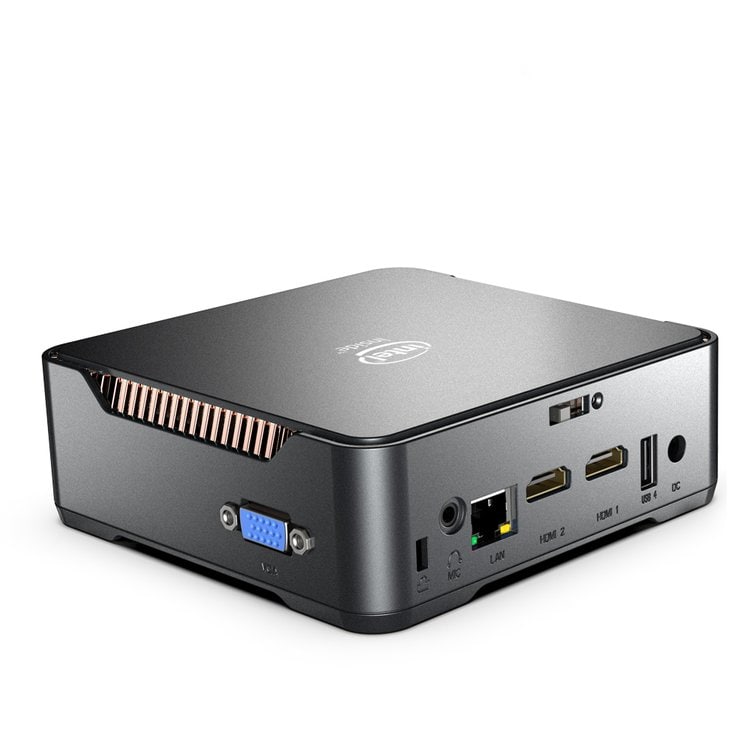
그런데 얼마 전 알리의 여름 세일 때 파이어뱃 T8 프로플러스 N100 미니컴퓨터가 할인코드+코인까지 먹이자 86000원대가 팔리는 거였다! 이것이 램 8GB+ SSD 256GB 옵션으로도 저렴하지만 가장 비싼 옵션인 램 16GB+ SSD 512GB 옵션으로 표시되는 것이다. 결국 참지 못하고 말해버렸지 뭐 ㅋㅋㅋㅋㅋㅋㅋㅋㅋㅋㅋㅋㅋㅋㅋㅋ아, 쓰임새는 나중에 생각하자! 주문은 8월 22일에 진행되었으며, 오늘 8월 31일에 도착했다. 발송은 23일 이뤄졌으며 통관 절차가 평택항에 온 지 사흘(27일30일) 정도 걸렸다. 그런데 얼마 전 알리의 여름 세일 때 파이어뱃 T8 프로플러스 N100 미니컴퓨터가 할인코드+코인까지 먹이자 86000원대가 팔리는 거였다! 이것이 램 8GB+ SSD 256GB 옵션으로도 저렴하지만 가장 비싼 옵션인 램 16GB+ SSD 512GB 옵션으로 표시되는 것이다. 결국 참지 못하고 말해버렸지 뭐 ㅋㅋㅋㅋㅋㅋㅋㅋㅋㅋㅋㅋㅋㅋㅋㅋ아, 쓰임새는 나중에 생각하자! 주문은 8월 22일에 진행되었으며, 오늘 8월 31일에 도착했다. 발송은 23일 이뤄졌으며 통관 절차가 평택항에 온 지 사흘(27일30일) 정도 걸렸다.
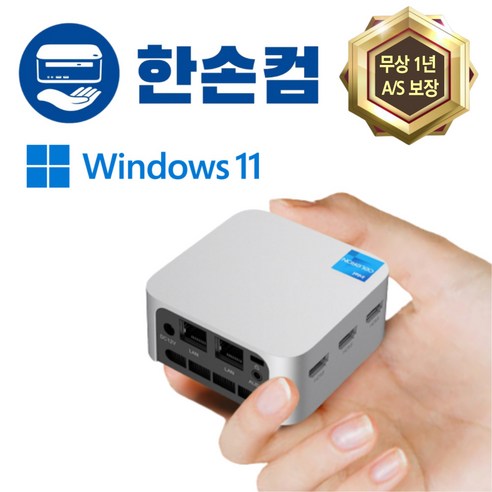
도착하자마자 아주 아담한 상자가 나왔다. 딱히 박스에 충전재도 없었는데 모서리가 조금 찌그러져 배송이 잘 왔다. 도착하자마자 아주 아담한 상자가 나왔다. 딱히 박스에 충전재도 없었는데 모서리가 조금 찌그러져 배송이 잘 왔다.
인기글


완충용 스티로폼을 대면 바로 미니 PC의 모습이 나온다! 완충용 스티로폼을 대면 바로 미니 PC의 모습이 나온다!
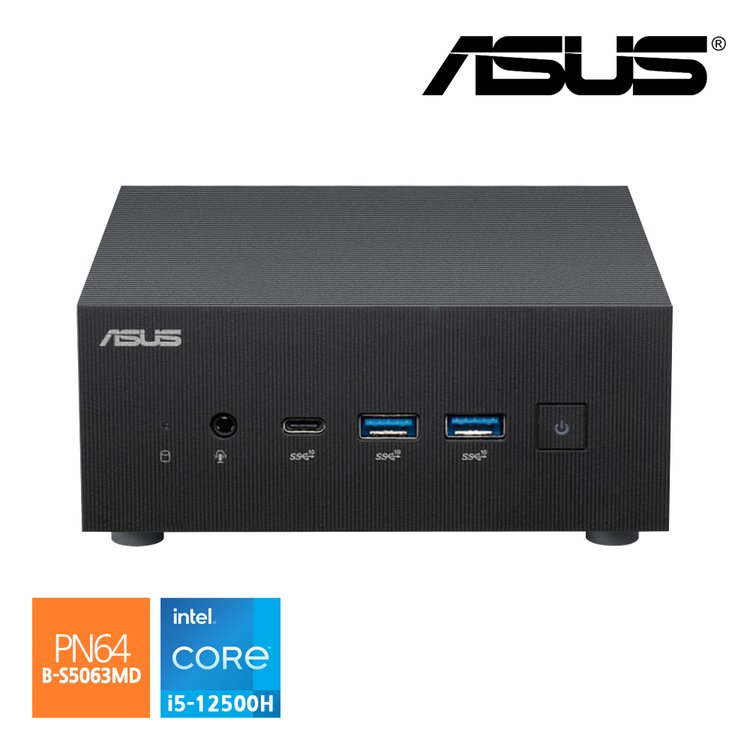
설명서가 짧은 HDMI 케이블 DC 어댑터 스탠드 행거와 결합에 필요한 부품이 들어있는 구성품 박스가 아래에 있었다. 설명서가 짧은 HDMI 케이블 DC 어댑터 스탠드 행거와 결합에 필요한 부품이 들어있는 구성품 박스가 아래에 있었다.
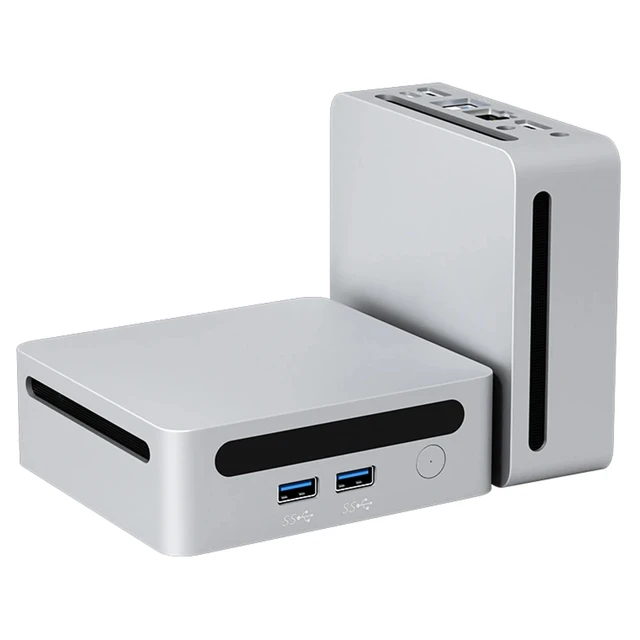
파이어벳 프로플러스 N100 미니PC 본체의 다른 분들 후기를 보면 스티커 같은 것이 붙어 있지 않다가 요즘은 인텔 인사이드 스티커가 붙어 있는 것 같다. 사진상으로는 상처가 있는 것처럼 보이지만 상처가 아닌 먼지가 조금 묻어 있었다. 전면부에는 파워버튼이 있어 파이어벳 프로플러스 N100 미니PC 본체의 다른 분들 후기를 보면 스티커 같은 것이 붙어 있지 않다가 요즘은 인텔 인사이드 스티커가 붙어 있는 것 같다. 사진상으로는 상처가 있는 것처럼 보이지만 상처가 아닌 먼지가 조금 묻어 있었다. 전면부에는 파워버튼이 있어
측면과 후면에는 USB 3.1포트 3개, HDMI포트 3개, DC포트 1개, 랜포트 2개, 3.5파이 오디오 단자 1개로 구성됐다. 측면과 후면에는 USB 3.1포트 3개, HDMI포트 3개, DC포트 1개, 랜포트 2개, 3.5파이 오디오 단자 1개로 구성됐다.
밑면에는 스펙 스티커와 볼트 구멍, 공기 배출구가 있다 밑면에는 스펙 스티커와 볼트 구멍, 공기 배출구가 있다
N100 미니 PC가 유행하게 된 이유는 이처럼 작은 PC가 전력도 엄청 조금만 먹는데(6w~최대 35w), 오래전부터 이어진 ‘현역’ 판정으로(어쩌면 지금까지도…) 은퇴하지 못한 샌디 할아버지 i5-2500 내지는 하스웰 i5급(exi5-4670)까지 섞는다는 이야기가 있고, 인터넷 서핑 및 영상 감상용, 간단한 사무실용, 한국맥 사용자의 간단한 윈도우 사용 용도, 고전 게임 용도, NAS 용도 등 다양하게 활용할 수 있기 때문이다. 그것도 10만원대 가격에 윈도11 정품 인증까지 돼 있어 윈도를 사면 ‘미니 PC를 줘요’라는 밈까지 돌았을 정도였고, 그게 유행할 때는 10만원대였는데 나는 8만원대에 샀기 때문에 더 나아가 인텔 N100 eav1 코덱을 지원해 8K 영상도 볼 수 있는 것도 매우 큰 장점이다. N100 미니 PC가 유행하게 된 이유는 이처럼 작은 PC가 전력도 엄청 조금만 먹는데(6w~최대 35w), 오래전부터 이어진 ‘현역’ 판정으로(어쩌면 지금까지도…) 은퇴하지 못한 샌디 할아버지 i5-2500 내지는 하스웰 i5급(exi5-4670)까지 섞는다는 이야기가 있고, 인터넷 서핑 및 영상 감상용, 간단한 사무실용, 한국맥 사용자의 간단한 윈도우 사용 용도, 고전 게임 용도, NAS 용도 등 다양하게 활용할 수 있기 때문이다. 그것도 10만원대 가격에 윈도11 정품 인증까지 돼 있어 윈도를 사면 ‘미니 PC를 줘요’라는 밈까지 돌았을 정도였고, 그게 유행할 때는 10만원대였는데 나는 8만원대에 샀기 때문에 더 나아가 인텔 N100 eav1 코덱을 지원해 8K 영상도 볼 수 있는 것도 매우 큰 장점이다.
우선 n100 미니 PC를 설치하자마자 한 일의 세팅 없이 유튜브 8K 재생이 되지 않는 엣지를 치우고 크롬을 까는 국가룰 백그라운드에서 윈도우 자동 업데이트 진행+크롬 설치하므로 CPU 사용량이 100%는 된다. 말을 더듬지는 않았지만 얼마 전 거실용 프린트기 사용 용도로 서브 컴퓨터를 i54670+16gb에 맞춰놨는데, 이게 벤치 위에서는 n100과 i54670이 문질러도 i54670이 좀 더 쾌적하게 느껴졌다. (특히 멀티부분에서는 더욱) 물론 TDP의 차이를 생각하면 n100 사용하는 것이 이득이긴 하다 우선 n100 미니 PC를 설치하자마자 한 일의 세팅 없이 유튜브 8K 재생이 되지 않는 엣지를 치우고 크롬을 까는 국가룰 백그라운드에서 윈도우 자동 업데이트 진행+크롬 설치하므로 CPU 사용량이 100%는 된다. 말을 더듬지는 않았지만 얼마 전 거실용 프린트기 사용 용도로 서브 컴퓨터를 i54670+16gb에 맞춰놨는데, 이게 벤치 위에서는 n100과 i54670이 문질러도 i54670이 좀 더 쾌적하게 느껴졌다. (특히 멀티부분에서는 더욱) 물론 TDP의 차이를 생각하면 n100 사용하는 것이 이득이긴 하다
이게 사용샷인데 스피커(크리에이티브 페블v2)보다 작고 멀티충전기(프리디80w 멀티충전기) 정도의 컴퓨터가 유튜브 8K를 무리 없이 재생하는 모습이다. 고사양의 게임이 서툴러 그래픽카드를 아직 라데온 RX570(cpu는 라이젠 5600)을 사용하고 있으므로 AV1 코덱 미지원으로 본컴에서도 유튜브 8K 재생이 원활하지 않은데 작고 저전력의 N100 미니 PC가 8K를 돌려버린다 이게 사용샷인데 스피커(크리에이티브 페블v2)보다 작고 멀티충전기(프리디80w 멀티충전기) 정도의 컴퓨터가 유튜브 8K를 무리 없이 재생하는 모습이다. 고사양의 게임이 서툴러 그래픽카드를 아직 라데온 RX570(cpu는 라이젠 5600)을 사용하고 있으므로 AV1 코덱 미지원으로 본컴에서도 유튜브 8K 재생이 원활하지 않은데 작고 저전력의 N100 미니 PC가 8K를 돌려버린다
모니터는 4K 모니터에 꽂고 (LG 32UN650) 동봉된 HDMI 단자를 이용했다. N100 미니 PC에 4K 모니터도 무용 도로는 무리 없이 사용할 수 있을 것 같다. 모니터는 4K 모니터에 꽂고 (LG 32UN650) 동봉된 HDMI 단자를 이용했다. N100 미니 PC에 4K 모니터도 무용 도로는 무리 없이 사용할 수 있을 것 같다.
YouTube 8K 재생 확인용으로 많이 사용되고 있는 유희열의 스케치북 8K의 아이유 동영상도 잘 재생된다 물론 스피커를 따로 연결하지 않으므로 LG전자 32UN650 내장 스피커로 들으면 음질은 영상용으로 잘 활용하기 위해서는 내장 스피커가 좋은 모니터나 TV를 사용하거나 블루투스 스피커나 사운드바를 이용하는 것이 좋을 것 같다 YouTube 8K 재생 확인용으로 많이 사용되고 있는 유희열의 스케치북 8K의 아이유 동영상도 잘 재생된다 물론 스피커를 따로 연결하지 않으므로 LG전자 32UN650 내장 스피커로 들으면 음질은 영상용으로 잘 활용하기 위해서는 내장 스피커가 좋은 모니터나 TV를 사용하거나 블루투스 스피커나 사운드바를 이용하는 것이 좋을 것 같다
8K국룰의 아이유 직캠 영상까지 잘 되는 것을 확인했으니 이제 운전자 백업과 윈도우 재설치 순서든 물론 꼭 해야 하는 필수 과정은 아니지만 아무래도 중국산 미니PC 보안 문제가 거론되기도 하고 시간이 오래 걸리는 것은 아니고 바로 진행했다. 드라이버 백업, 윈도우 키 추출 후 윈도우 11 설치 USB를 만들고 파티션을 다 눌러서 윈도우를 다시 설치하면 되는데 8K국룰의 아이유 직캠 영상까지 잘 되는 것을 확인했으니 이제 운전자 백업과 윈도우 재설치 순서든 물론 꼭 해야 하는 필수 과정은 아니지만 아무래도 중국산 미니PC 보안 문제가 거론되기도 하고 시간이 오래 걸리는 것은 아니고 바로 진행했다. 드라이버 백업, 윈도우 키 추출 후 윈도우 11 설치 USB를 만들고 파티션을 다 눌러서 윈도우를 다시 설치하면 되는데
방법을 잘 모르면 집 연구소 영상을 보고 따라하면 누구나 할 수 있다. 방법을 잘 모르면 집 연구소 영상을 보고 따라하면 누구나 할 수 있다.
그리고 FIREBAT T8 PRO PLUS 사용자는 재설치 과정에서 부팅 순서를 바꾸기 위해 바이오스에 진입할 때 메모리 속도를 4800으로 변경해 주면 된다. 싱글 채널이라 엄청 체감되는 건 아니지만 그래도 쓸 수 있는 건 쓰는 게 좋으니까 DDR5가 들어 있는데 기본 세팅이 3200MHZ래.. BIOS 진입키가 DEL이나 ESC를 누르도록 되어 있는데 아무리 눌러도 BIOS 진입이 안 되니 UEFI 부팅 메뉴로 들어간 다음에 찾아보니까 BIOS 진입키가 del이 아니라 F7이라고… 파이어벳! 이거면 되는 거야? 그리고 FIREBAT T8 PRO PLUS 사용자는 재설치 과정에서 부팅 순서를 바꾸기 위해 바이오스에 진입할 때 메모리 속도를 4800으로 변경해 주면 된다. 싱글 채널이라 엄청 체감되는 건 아니지만 그래도 쓸 수 있는 건 쓰는 게 좋으니까 DDR5가 들어 있는데 기본 세팅이 3200MHZ래.. BIOS 진입키가 DEL이나 ESC를 누르도록 되어 있는데 아무리 눌러도 BIOS 진입이 안 되니 UEFI 부팅 메뉴로 들어간 다음에 찾아보니까 BIOS 진입키가 del이 아니라 F7이라고… 파이어벳! 이거면 되는 거야?
윈도우11 재설치는 업데이트까지 약 30분 정도 걸린 것 같다. 확실히 업데이트 속도는 조금 느린 편이긴 하지만, 부팅하니 빠르게 작동했다. 그리고 의외로 백업 파일이나 윈도 키 추출한 것을 사용할 필요가 없었다. 재설치해도 윈도 인증 그대로 있고(물론 VOLUME:MAK 인증) 과거 리뷰에는 드라이버도 전부 일일이 설치해야 한다고 했지만 전부 설치돼 있어서 딱히 할 일이 없었다. 물론 이것이 우연의 일치일지도 모르기 때문에 n100 Windows 11 재설치 시 드라이버 백업 및 Windows 키 추출은 해두는 것이 좋다. (향후 초기화하는 일이 있어도 또 한다. ) 그리고 웨일 브라우저를 설치하는데 왜 그런지 설치에 실패했다고 나오는데 그 창을 닫고 나가면 설치가 정상적으로 되어 있는 이유는 알 수 없다. 윈도11 재설치 이후에도 8K 영상이 잘 재생되는 것을 확인하고 키보드와 마우스 연결도 블루투스로 바꿨으며, 이로써 블로그도 만들고 있다. 앞으로 서핑용으로는 데스크톱을 켜지 않고 잘 켤 것 같은데 사용 용도를 좀 더 찾아봐야겠다. 우선은 나스 구축부터 조사하지 않으면 Windows 11의 재설치는 업데이트까지 약 30분 정도 걸린 것 같다. 확실히 업데이트 속도는 조금 느린 편이긴 하지만, 부팅하니 빠르게 작동했다. 그리고 의외로 백업 파일이나 윈도 키 추출한 것을 사용할 필요가 없었다. 재설치해도 윈도 인증 그대로 있고(물론 VOLUME:MAK 인증) 과거 리뷰에는 드라이버도 전부 일일이 설치해야 한다고 했지만 전부 설치돼 있어서 딱히 할 일이 없었다. 물론 이것이 우연의 일치일지도 모르기 때문에 n100 Windows 11 재설치 시 드라이버 백업 및 Windows 키 추출은 해두는 것이 좋다. (향후 초기화하는 일이 있어도 또 한다. ) 그리고 웨일 브라우저를 설치하는데 왜 그런지 설치에 실패했다고 나오는데 그 창을 닫고 나가면 설치가 정상적으로 되어 있는 이유는 알 수 없다. 윈도11 재설치 이후에도 8K 영상이 잘 재생되는 것을 확인하고 키보드와 마우스 연결도 블루투스로 바꿨으며, 이로써 블로그도 만들고 있다. 앞으로 서핑용으로는 데스크톱을 켜지 않고 잘 켤 것 같은데 사용 용도를 좀 더 찾아봐야겠다. 우선 가지구축부터 알아봐야지